本文章主要介绍使用本公司OPTEEQ Sensor Module S03传感器多功能模块及OPTEEQ传感器工具(OPTEEQ Sensor Tool,简称为“传感器工具”)完成对TDK HAR3797传感器芯片的完整操作步骤,涵盖接线定义、软件连接、烧录的全流程描述。以及提供了该芯片对应的Lua API参考。
芯片型号
目前传感器多功能模块支持的TDK HAR3797的芯片型号具体如下:算法配套
文档版本与算法版本相互配套,需同步匹配使用。 本文档适配的算法版本关系为:HAR3797_2.4及以上版本操作指南
用户可参考下列子章节,按照顺序从接线定义开始,完成对芯片的初次烧录。接线定义
请参考连接线缆章节,完成传感器多功能模块的电源、网线及烧录线束连接。 以OPTEEQ Sensor Module S03传感器多功能模块通道1连接HAR3797芯片为例,请参考下图,将烧录线束与芯片进行连接: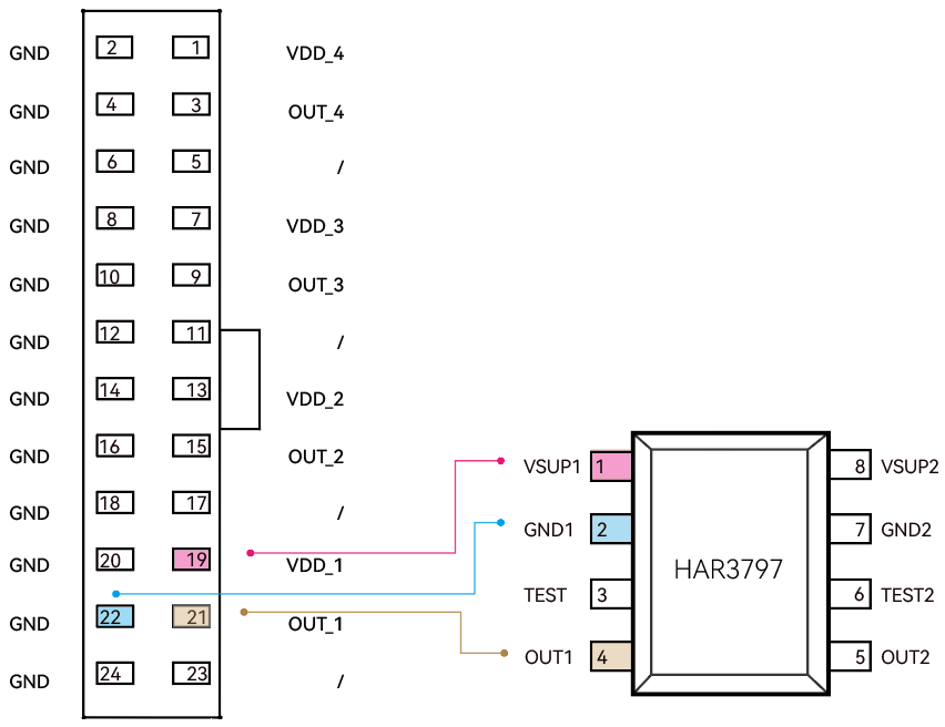
连接OPTEEQ传感器工具
将OPTEEQ传感器工具(OPTEEQ Sensor Tool)与传感器多功能模块进行连接,对传感器数据进行处理。 传感器工具与传感器模块连接时需要保证电脑与设备在同一局域网内,既可将传感器模块通过网线与电脑直连,也可将设备与电脑接入同一局域网。设备出厂默认的IP地址为:192.168.0.100。 参考软件安装章节,安装OPTEEQ传感器工具(OPTEEQ Sensor Tool)。 连接传感器工具的步骤如下: 打开传感器工具,输入传感器模块IP地址,选择烧录通道及传感器型号,单击“连接”。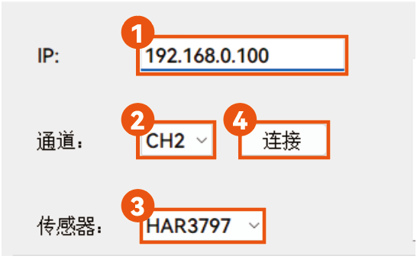
烧录指南
烧录指南作用为编辑芯片相关数据并进行写入。 将OPTEEQ传感器工具(OPTEEQ Sensor Tool)与传感器多功能模块进行连接后,可查看工具主界面操作区如下所示: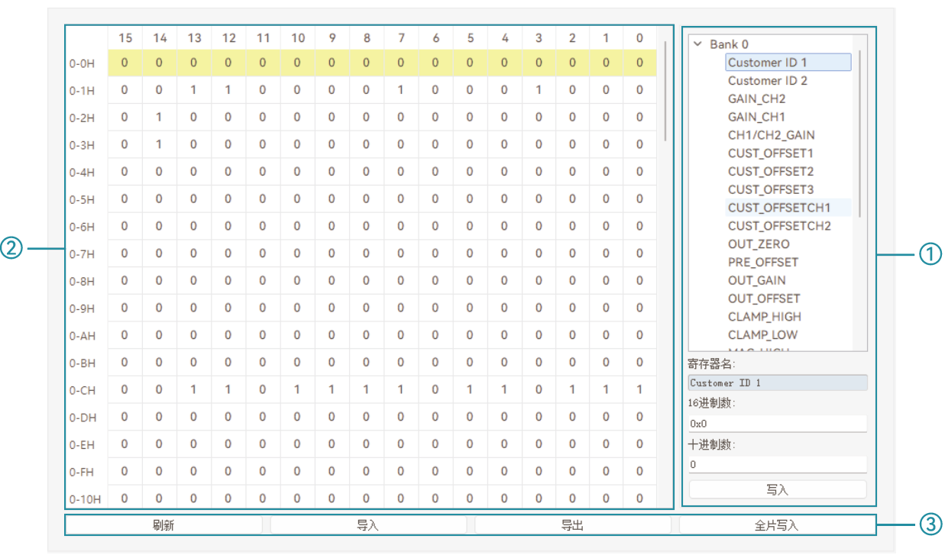
手动写入
在首页的注册表区域,选择需要进行修改的寄存器,选中后左侧对应的区域对应的位置背景显示为黄色,选择十进制或16进制其中之一进行修改,单击“写入”,所修改的数据将以二进制显示在数据展示区。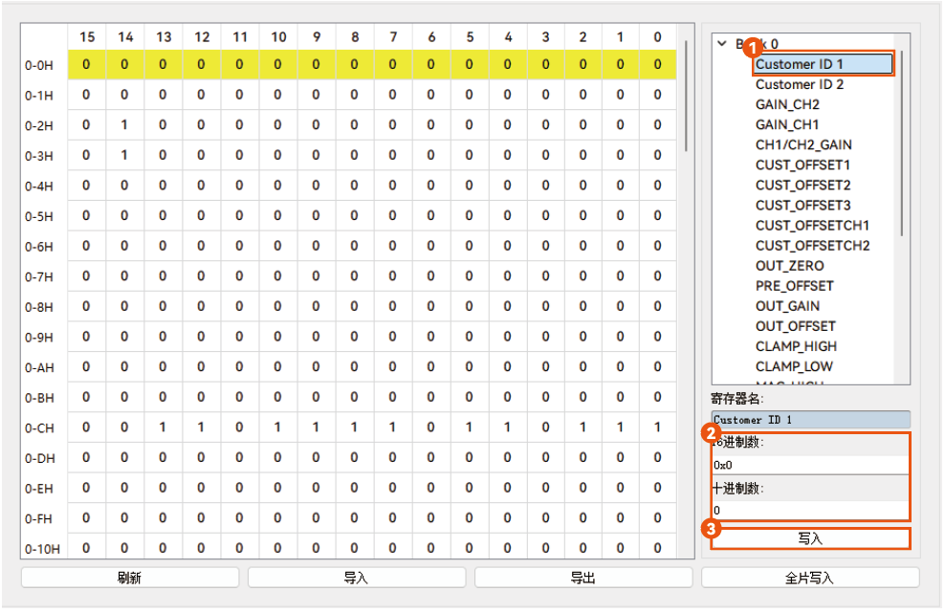
导入/导出
单击界面操作区“导入”,可将数据导入至Memory。 单击界面操作区“导出”,可将当前Memory内容以“csv”文件导出。全片写入
全片写入的作用为将首页的数据展示区的数据烧录至传感器中。 使用场景如下: 在首页注册表区域选择需修改的寄存器并进行参数调整,支持多次选择与修改;完成后单击首页操作区”全片写入”,将当前界面数据烧录至传感器中。 将数据进行导入后,单击首页操作区”全片写入”,将当前界面数据烧录至传感器中。刷新
单击界面操作区“刷新”,可使传感器工具重新读取传感器Memory内容。Lua API参考
该章节主要描述了目标传感器芯片专属Lua API命令参考。
dev:Init()
©2026 力捷丰科技 OPTEEQ Technologies 版权所有。发布者:力捷丰科技,转转请注明出处:https://www.opteeq.com/dev/%e4%b8%ba%e4%bb%80%e4%b9%88%e4%bd%a0%e6%af%8f%e6%ac%a1%e5%92%8c%e5%bc%80%e5%8f%91%e6%b2%9f%e9%80%9a%e9%9c%80%e6%b1%82%ef%bc%8c%e9%83%bd%e5%83%8f%e6%89%93%e4%bb%97%e4%b8%80%e6%a0%b7%ef%bc%9f/